Asiknya Kuliah Tugas - Ngerjain tugas bareng temen sampek malem minum kopi tetep hepi.

Friday, October 20, 2017

Aplikasi Menentukan Nilai Huruf Mutu Pemrograman C#

8:32 AM Posted by Hawari Muhtarom , No comments
Manajemen Informatika Politeknik Negeri Lampung - Dalam pertemuan kali ini kita akan membuat aplikasi Menentukan Nilai Huruf Mutu menggunakan bahasa pemrograman c#. Aplikasi ini berbentuk form dalam pembuatannya menggunakan Microsoft Visual C#. Algoritma dalam Aplikasi yang kita buat kali ini yakni user akan diminta menginputkan nilai 10-100 yang dimana setelah melakukan input tersebut akan dicek kondisi sesuai dengan kondisi huruf mutu yang sudah dibuat dalam source code.


Untuk membuat apikasi Menentukan Nilai Huruf Mutu Pemrograman C# berbentuk form ini buatlah label Nilai Numerik dan berikan text box. Lalu buat tombol button Cari Nilai Ekuivalen. Untuk menampilkan hasilnya berikan rich text box.


Berikut ini merupakan source code yang digunakan untuk membuat pikasi Menentukan Nilai Huruf Mutu Pemrograman C# berbentuk form ini. Didalam source code ini yang digunakan adalah pemilihan kondisi menggunakan switch case pilihan.

using System;
using System.Collections.Generic;
using System.ComponentModel;
using System.Data;
using System.Drawing;
using System.Linq;
using System.Text;
using System.Windows.Forms;

namespace kasus29switchmenentukannilai
{
    public partial class Form1 : Form
    {
        public Form1()
        {
            InitializeComponent();
        }

        private void tombolCari_Click(object sender, EventArgs e)
        {
            int skor, pilihan = 0;
            string nilaiHuruf;
            skor = int.Parse(teksNilaiNumerik.Text);
            if (skor >= 90)
                pilihan = 1;
            else if ((skor >= 80) && (skor < 90))
                pilihan = 2;
            else if ((skor >= 70) && (skor < 80))
                pilihan = 3;
            else if ((skor >= 60) && (skor < 70))
                pilihan = 4;
            else if ((skor >= 50) && (skor < 60))
                pilihan = 5;
            else
                pilihan = 6;

            switch (pilihan)
            {
                case 1:
                    nilaiHuruf = "A";
                    break;
                case 2:
                    nilaiHuruf = "B";
                    break;
                case 3:
                    nilaiHuruf = "C";
                    break;
                case 4:
                    nilaiHuruf = "D";
                    break;
                case 5:
                    nilaiHuruf = "E";
                    break;
                default:
                    nilaiHuruf = "Tidak Valid";
                    break;
            }
            teksKeluaran.Text = "Huruf nilai adalah " + nilaiHuruf + ".";

        }

   
    }
}


Sekian Postingan kali ini yang membahas tentang cara pembuatan Aplikasi Menentukan Nilai Huruf Mutu Pemrograman C# , semoga yang saya bagikan bermanfaat bagi semua. Terimakasih.

Aplikasi Menghitung Usia Pemrograman C#

8:18 AM Posted by Hawari Muhtarom , 3 comments
Manajemen Informatika Politeknik Negeri Lampung – Dalam pembelajaran bahasa pemrograman c# kali ini kita akan belajar membuat program Aplikasi Menghitung Usia Menggunakan bahasa Pemrograman C#. Untuk membuat program menggunakan bahasa c# ini ada yang harus kita siapkan yakni aplikasi Microsoft Visual C#  kita bisa langsung mendownloadnya pada situs resminya .

Aplikasi yang kita buat ini berbentuk console atau cli yang akan memproses penghitungan usia. dimana user diminta untuk menginputkan tanggal bulan dan tahun dan selanjutnya usia akan dihitung dengan menampilkan umur kamu ... hari, ... jam dan ... menit. 


Gambar diatas merupakan aplikasi console yang sudah kita buat menggunakan bahasa pemrograman c# dimana aplikasi ini digunakan untuk menghitung usia. Berikut Source codenya :

using System;
using System.Collections.Generic;
using System.Linq;
using System.Text;

namespace ConsoleApplication1
{
    class Program
    {
        static void Main(string[] args)
        {
            ushort hari, bulan, tahun;
            Console.WriteLine("Hitung Usia");
            Console.WriteLine("===========");
            try
            {
                Console.Write("Tanggal Lahir\t : ");
                hari = Convert.ToUInt16(Console.ReadLine());
                Console.Write("Bulan \t \t : ");
                bulan = Convert.ToUInt16(Console.ReadLine());
                Console.Write("Tahun \t \t : ");
                tahun = Convert.ToUInt16(Console.ReadLine());

                DateTime ultah = new DateTime(tahun, bulan, hari);
                DateTime hariini = DateTime.Now;
                TimeSpan usia = hariini.Subtract(ultah);
                Console.WriteLine(".....................");
                Console.WriteLine("Umur kamu adalah {0} hari, {1} jam " + " {2} menit", usia.Days, usia.Hours, usia.Minutes);
            }
            catch (FormatException e)
            {
                Console.WriteLine("Data tanggal, bulan, tahun harus berupa angka ");
            }
            catch (Exception e)
            {
                Console.WriteLine("Terjadi kesalahan : ", e.Message);
            }
            Console.ReadKey();
        }
     
    }
}


Sekian Postingan kali ini yang membahas tentang cara pembuatan Aplikasi Menghitung Usia  Pemrograman C# , semoga yang saya bagikan bermanfaat bagi semua. Terimakasih.

Aplikasi Menghitung Hari Pemrograman C#

8:06 AM Posted by Hawari Muhtarom , No comments
Manajemen Informatika Politeknik Negeri Lampung - Dalam pertemuan kali ini kita akan membuat aplikasi menghitung hari menggunakan bahasa pemrograman c#. Aplikasi ini berbentuk form dalam pembuatannya menggunakan Microsoft Visual C#. Algoritma dalam Aplikasi menghitung hari ini yakni ketika user menginputkan bulan ke berapa dan tahun ke berapa maka ketika di klik Tentukan jumlah hari maka aplikasi akan mengoutputkan Jumlah Hari pada bulan tertentu.


Buat form seperti diatas, Berikan label Bulan (1-12) dan Tahun dan masing masing disampingnya berikan text box untuk yang nantinya digunakan untuk menginput bulan dan tahun. Buat Button juga untuk tombol Tentukan Jumlah Hari Pada Bulan Tersebut dan untuk menampilkan hasil berikan rich text box.

Untuk membuat aplikasi menghitung hari menggunakan bahasa pemrograman c# ini, gunakan source code berikut ini dalam tombol Button Tentukan Jumlah Hari Pada Bulan Tersebut .


using System;
using System.Collections.Generic;
using System.ComponentModel;
using System.Data;
using System.Drawing;
using System.Linq;
using System.Text;
using System.Windows.Forms;

namespace kasus23menggunakanblokswitch3
{
    public partial class Form1 : Form
    {
        public Form1()
        {
            InitializeComponent();
        }

        private void richTextBox1_TextChanged(object sender, EventArgs e)
        {

        }

        private void tombolTentukan_Click(object sender, EventArgs e)
        {
            Int16 bulan, tahun, jumHari;

            bulan = Int16.Parse(teksBulanMasked.Text);
            tahun = Int16.Parse(teksTahunMasked.Text);

            switch (bulan) {
                case 9 : //September
                case 4 : //April
                case 6 : //Juni
                case 11: //November
                    jumHari = 30;
                    break;
                case  2 : //Pebruari
                    if (DateTime.IsLeapYear(tahun))
                    {
                        jumHari = 29;
                    }
                    else
                        jumHari = 28;
                    break;
                default:
                    jumHari = 31;
                    break;
            }
            teksKeluaran.Text = "Bulan " + bulan  + " pada tahun " + tahun + " memiliki " + jumHari + " hari.";
        }
    }
}


Setelah menambahkan source code diatas. Selanjutnya jalankan Aplikasi Menghitung Hari Pemrograman C#. Dan masukan bulan keberapa dan tahun ke berapa untuk dihitung harinya.


Sekian Postingan kali ini yang membahas tentang cara pembuatan Aplikasi Menghitung Hari Pemrograman C# , semoga yang saya bagikan bermanfaat bagi semua. Terimakasih.

Tuesday, September 12, 2017

Instalasi MySQL Workbench di Windows 10

5:19 PM Posted by Hawari Muhtarom No comments
Manajemen Informatika Politeknik Negeri Lampung - MySQL adalah perangkat lunak (Software) yang digunakan untuk memanajemen database (dbms) sedangkan Aplikasi MySQL Workbench merupakan perangkat aplikasi berbentuk GUI (Graphical User Interfaces) atau visual yang digunakan untuk memanajemen database. MySQL Workbench ini tersedia dalam berbagai platform yakni Windows, Linux serta MAC OS.

Untuk melakukan Instalasi MySQL Workbench  di Windows 10 terlebih dahulu, kalian bisa mencarinya aplikasi MySQL Workbench dan Visual C++ 2015  di google . Setelah mendownload aplikasi yang kita butuhkan lalu kita lanjutkan tahap instalasi.

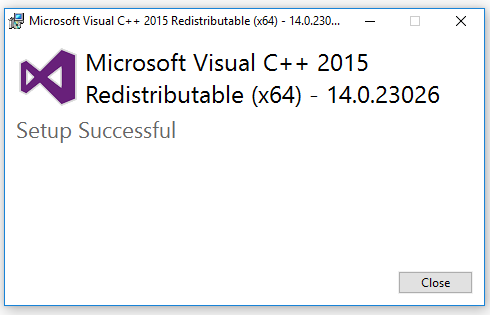
Langkah pertama terlebih dahulu instal Visual C++ 2015 .


Langkah selanjutnya instal  MySQL Workbench


Jika kedua aplikasi sudah terinstal maka MySQL Workbench siap dijalankan.


Sekian postingan kali ini tentang Instalasi MySQL Workbench di Windows 10 . Setelah aplikasi terinstal kita bisa langsung menggunakannya . Semoga bermanfaat. Terimakasih.

Friday, May 5, 2017

Instalasi dan Konfigurasi MySQL dan PhpMyadmin Ubuntu Server 16.04 LTS Terbaru

9:27 AM Posted by Hawari Muhtarom , , No comments
Manajemen Informatika Politeknik Negeri Lampung - MySQL adalah perangkat lunak (Software) yang digunakan untuk memanajemen database (dbms) sedangkan phpMyAdmin adalah software aplikasi yang ditulis  dalam bahasa pemrograman PHP yang nantinya digunakan untuk penanganan administrasi MySQL. Pada kesempatan kali ini kita akan belajar Instalasi dan Konfigurasi MySQL dan PhpMyadmin Ubuntu Server 16.04 LTS Terbaru .

Pada artikel ini  saya juga memberikan sedikit bagaimana penggunaan MySQL dan PhpMyadmin untuk membuat sebuah database,untuk tabel serta menginputkan isi kedalam tabel tersebut. Berikut langkah - langkah Instalasi dan Konfigurasi MySQL dan PhpMyadmin Ubuntu Server 16.04 LTS Terbaru :

1. Instalasi dan Konfigurasi MySQL

Instal Aplikasi MySQL dengan perintah apt-get install mysql-server


Berikan password sesuai yang kita inginkan.


Untuk mengecek apakah apikasi mysql sudah terinstal dan sudah aktif bisa dengan menggunakan perintah service mysql  status


Ketika kita merubah atau mengkonfigurasi jika diperlukan sebaiknya kita melakukan service mysql stop untuk mematikan dan service mysql start untuk menghidupkan. Atau service myql restart untuk merestart mysql.


Setelah mysql sudah terinstal maka langkah selanjutnya kita masuk kedalam myql tersebut dengan perintah mysql –u root –p


Membuat database gunakan perintah create database nama_database; , Jika ingin menampilkan tuliskan perintah show databases; dan untuk menggunakannya gunakan perintah use nama_database;


Setelah terpilih database yang kita buat selanjutnya kita bisa membuat tabel dengan create table nama_tabel ( attribut tipe_data (panjang), attribut2 tipe_data (panjang)); 
Disini saya akan membuat table mahasiswa, dosen, matakuliah,


Untuk menampilkan tabel yang kita buat gunakan perintah show tables;


Untuk menampilkan isi tabel gunakan perintah describe nama_tabel;


Untuk memasukan data kedalam setiap kolom bisa dengan menggunakan perintah insert into ‘nama_table’ (‘atribut1’, ‘atribut2’) values (‘value_atribut1’ , ‘value atribut2’);


Untuk menampilkan data yang sudah diinput gunakan perintah select * from nama_tabel;


2. Instalasi dan Konfigurasi PhpMyadmin


Instal terlebih dahulu phpmyadmin dengan perintah apt-get install phpmyadmin


Jika muncul tampilan dibawah klik yes untuk mengkonfigurasi database, lalu isikan password, dan pilih webserver konfigurasi : apache2.


Login phpmyadmin dengan membuka browser dan alamat url isikan ip/phpmyadmin . Lalu isikan root dan password kita.


Berikut tampilan database yang kita buat tadi, dan ini kita tampilkan lewat browser dan phpmyadmin.
Untuk membuat tabel baru bisa klik tombol new lalu masukan nama tabel yang diinginkan dan isikan atribut-atribut yang diinginkan. Contoh disini saya membuat tabel hasil_studi dengan atribut id_khs, npm, ipk, semester dan predikat.


Inputkan setiap data sesuai dengan atribut atau kolomnya dengan cara langsung saja klik tabel yang akan diisi.


Kita bisa tampilkan data yang kita inputkan tadi.


Selesai sudah pembahasan, kali ini kita sudah belajar bagaimana acara Instalasi serta Konfigurasi MySQL dan PhpMyadmin Ubuntu Server 16.04 LTS Terbaru. Sekian postingan kali ini. Semoga Bermanfaat dan Terimakasih.

Instalasi dan Konfigurasi Web Server Apache Ubuntu Server 16.04 LTS Terbaru

8:50 AM Posted by Hawari Muhtarom , , No comments
Manajemen Informatika Politeknik Negeri Lampung - Web server merupakan software aplikasi yang menyediakan akses layanan menggunakan data yang nantinya digunakan untuk mengakses halaman web tersebut yakni http atau https lewat web browser pengguna. Pada kesempatan kali ini kita akan membahas bagaimana Instalasi dan Konfigurasi Web Server Apache di Ubuntu Server 16.04 LTS Terbaru.

Sebenarnya banyak sekali aplikasi web server ini beberapa diantaranya seperti Apache, Nginix, Apache tomcat, Lighttpd dan lain lain. Namun yang sering digunakan masyarakat luas dibidang networking yakni Apache. Sesuai dengan judul kali ini kita akan Instalasi dan Konfigurasi Web Server yakni Apache pada Ubuntu Server 16.04 LTS Terbaru.

Berikut langkah-langkah Instalasi dan Konfigurasi Web Server Apache Ubuntu Server 16.04 LTS Terbaru :

Dalam menginstalasi webserver kita bisa menginstal apache dengan perintah apt-get install apache2


Kita bisa mengecek apache kita sudah aktif atau belum dengan perintah service apache2 status


Jika ingin melakukan perubahan port pada webserver yang kita gunakan kita bisa mengubahnya dengan cara memasukan atau menjalankan perintah  nano /etc/apache2/ports.conf


Untuk melakukan pengeditan atau perubahan index.html bisa dengan mengetikan perintah nano /var/www/html/index.html


Jika perubahan sudah selesai maka jangan lupa untuk merestart apache dengan cara service apache2 restart


Selanjutnya kita bisa melakukan pengecek menggunakan browser dengan memasukan alamat IP kita ke browser tersebut dan hasilnya sebagai berikut.


Yaps Sekarang Apache sudah terinstal dan sudah siap digunakan untuk membangun sebuah webserver. Sekian postingan tentang bagaimana cara Instalasi dan Konfigurasi Web Server Apache pada Ubuntu Server 16.04 LTS Terbaru. Semoga Bermanfaat dan Terimakasih.

Thursday, May 4, 2017

Instalasi dan Konfigurasi Remote Server SSH Ubuntu Server 16.04 LTS Terbaru

9:55 AM Posted by Hawari Muhtarom , , No comments
Manajemen Informatika Politeknik Negeri Lampung - Remote server merupakan sebuah layanan yang digunakan untuk meremote atau menjalankan kendali server dari jarak jauh. Kali ini kita akan membahas Instalasi dan Konfiguras Remote Server SSH Ubuntu Server 16.04 LTS Terbaru. Yaps remote server yang akan kita instal kali ini adalah SSH.

Apa itu SSH ? SSH (Secure Shell) merupakan sebuah software aplikasi yang digunakan untuk remote login jarak jauh. SSH lebih aman dibanding telnet, rsh dan rlogin. Sesuai dengan judul postingan kali ini langsung saja kita belajar dari lankah-langkah dibawah ini :

Ketik perintah apt-get install openssh-server untuk melakukan instalasi ssh


Untuk melakukan pengecekan status ssh kita bisa dengan mengetikan perintah service ssh status


Selanjutnya lakukan backup data sshd_config jika kita ingin mengganti port atau setingan lainnya.
cp  /etc/ssh/sshd_config  /etc/ssh/sshd_config.backup


Jika kita akan mengganti port ssh yang kita gunakan bisa dengan memasukan perintah nano /etc/ssh/sshd_config . Namun saya disini tidak mengganti portnya jadi saya gunakan defaultnya.


Setiap melakukan konfigurasi sudah selesai sebaiknya kita restart ssh dengan cara service ssh restart


Setelah selesai menginstalasi dan konfigurasi ssh kita bisa mengeceknya melaluli Putty , kita login menggunakan ip pada virtual kita dan memasukan port sesuai dengan konfigurasi kita. Lalu Klik Open


Jika benar maka putty akan langsung meminta kita untuk memasukan login as dan password . Isikan sesuai dengan hostname serta passwordnya . Apabila benar makan akan langsung masuk kedalam user yang akan kita remote


Jika tahap tahapan diatas sudah selesai maka kita bisa menggunakan ssh tersebut untuk meremote server dengan baik, walaupun jaraknya jauh. Sekian postingan tentang Instalasi dan Konfiguras Remote Server SSH Ubuntu Server 16.04 LTS Terbaru. Semoga Bermanfaat dan Terimakasih.