Asiknya Kuliah Tugas - Ngerjain tugas bareng temen sampek malem minum kopi tetep hepi.

Showing posts with label Adobe XD. Show all posts

Monday, November 11, 2019

Membuat Daftar Pustaka Otomatis di Microsoft Word dengan Baik dan Benar

Manajemen Informatika Politeknik Negeri Lampung - Kembali lagi di blog ini, dan kali ini kita akan membahas tentang bagaimana cara membuat daftar pustaka di Microsoft Word tentunya dengan mudah dan cepat. Pembuatan daftar tabel ini sangat penting, biasanya daftar tabel digunakan dalam karya tulis ilmiah, makalah ataupun yang lainnya.
Baca juga :
Membuat Daftar Isi Otomatis Microsoft Word dengan Mudah dan Cepat
Format Penulisan Makalah (Margin, Kertas, Font dan Spasi) di Microsoft Word 
Membuat Penomoran Halaman Berbeda Angka dan Romawi di Microsoft Word

Daftar pustaka adalah susunan pustaka atau referensi yang berada di akhir karya tulis ilmiah. Daftar pustaka berisikan nama penulis,judul tulisan, tempat terbit, penerbit, tahun atau lainnya. Berikut merupakan cara membuat daftar pustaka otomatis di Microsoft Word. 

➀ Insert Citation

Dalam pembuatan daftar pustaka kita perlu memasukan sumber kutipan di akhir paragraf yang dikutip dengan cara Klik Menu References > Insert Citation > Add New Source


➁ Masukan Sumber Kutipan

Masukan sumber kutipan buku, jurna, atau karya tulis ilmiah lainnya. OK.


Pastikan akan muncul nama penulis/team penulis dan tahun diakhir paragraf.


➂ Bibliography

Untuk membuat daftar pustaka muncul semua Klik Menu References > Pilih Bibliography

➃ Daftar Pustaka Berhasil Di Buat

Maka daftar Pustaka akan muncul secara otomatis.


Langkah langkah diatas merupakan cara mudah dan cepat dalam membuat sebuah daftar pustaka dengan Microsoft Word, kita bisa menerapkan langkah-langkah tersebut dalam berbagai kondisi seperti pembuatan karya tulis ilmiah atau yang lainnya. Sekian postingan yang membahas tentang pembuatan Daftar Pustaka di Microsoft Word dengan Mudah dan Cepat. Terimakasih salam Kuas...
Saturday, November 9, 2019

Belajar Desain UI Menggunakan Adobe XD - Halaman Baru dan Artboard

11:45 AM Posted by Hawari Muhtarom , , 2 comments
Manajemen Informatika Politeknik Negeri Lampung - Bertemu kembali di blog ini, dan kali ini kita akan membahas tentang postingan "Belajar Desain UI Menggunakan Adobe XD - Halaman Baru dan Artboard" dimana sebelumnya kita sudah belajar tentang penggunaan Plugin Lorem Ipsum / Lipsum dalam desain user interface pada Adobe XD.

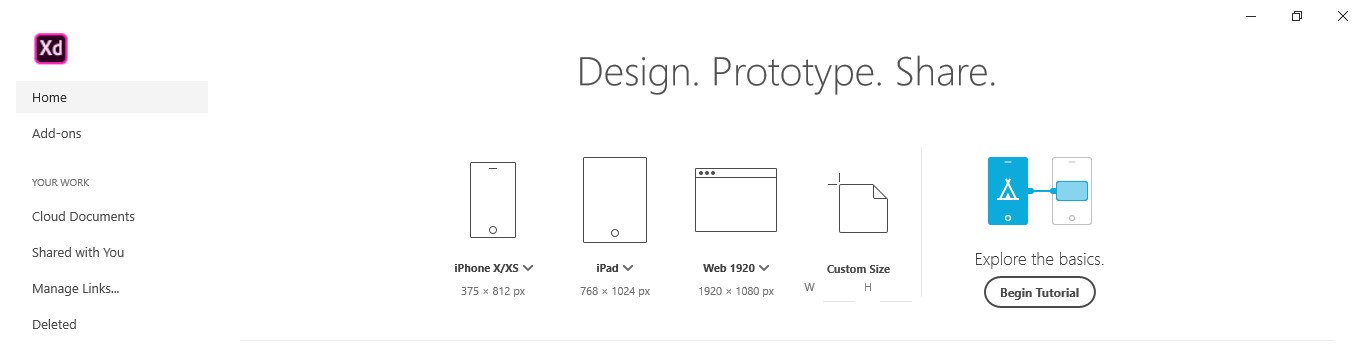
Halaman baru dan Artboard merupakan lembar kerja yang kita gunakan dalam mendesain user interface di Adobe XD. Artboard dalam Adobe XD sendiri memiliki berbagai macam pilihan mulai dari Web, Iphone dan Android. Beberapa pilihan tersebut disediakan untuk kebutuhan dalam pembuatan desain interface sesuai dengan kebutuhan device. Berikut merupakan Halaman baru dan Artboard pada Adobe XD.

➦Halaman untuk membuat file baru kosong dengan artboard awal sesuai dengan pilihan awal halaman baru.


➦Artboard baru digunakan untuk menambah lembar kerja dalam satu file, bisa memilih artboard sesuai dengan penerapan device nantinya.


Sekian postingan mengenai Belajar Desain UI Menggunakan Adobe XD - Halaman Baru dan Artboard. Terimakasih salam Kuas....


Friday, November 8, 2019

Belajar Desain UI Menggunakan Adobe XD - Lorem Ipsum

11:06 AM Posted by Hawari Muhtarom , , 1 comment
Manajemen Informatika Politeknik Negeri Lampung - Bertemu kembali di blog ini, dan kali ini kita akan membahas tentang postingan "Belajar Desain UI Menggunakan Adobe XD - Lorem Ipsum" dimana sebelumnya kita sudah belajar tentang Footer dalam desain UI menggunakan Adobe XD. 

Lorem Ipsum atau yang biasa disebut Lipsum adalah merupakan elemen yang diletakan dalam bagian tertentu untuk mendemonstrasikan visual seperti font, typografi atau tata letak. Dalam desain interface Lorem Ipsum sangat penting sekali karena guna mengefisienkan waktu dalam mendesain tanpa harus mendeskripsikan teks yang banyak.

➦ Dalam Adobe XD sendiri terdapat plugin Lorem Ipsum yang dapat digunakan untuk generate lorem ipsum itu sendiri. Terlebih dahulu kita instal plugin Lorem Ipsum di Adobe XD kita.


➦Siapkan bagian yang akan diberikan Lorem Ipsum.


➦Isikan teks bebas dan selanjutnya klik pada Plugin Lorem Ipsum dan pilih Quick Lorem Ipsum.


➦Maka Lorem Ipsum akan berhasil terbuat dengan sendirinya.


Sekian postingan kali ini tentang Belajar Desain UI Menggunakan Adobe XD - Lorem Ipsum. Terimakasih salam Kuas...

Belajar Desain UI Menggunakan Adobe XD - Footer

10:46 AM Posted by Hawari Muhtarom , , No comments
Manajemen Informatika Politeknik Negeri Lampung - Bertemu kembali di blog ini, dan kali ini kita akan membahas tentang postingan "Belajar Desain UI Menggunakan Adobe XD - Footer" dimana sebelumnya kita sudah belajar tentang Icons dalam desain UI menggunakan Adobe XD. 

Footer atau dalam Bahasa Indonesia "Kaki Halaman" yang berarti dalam sebuah website atau desain interface merupakan sebuah bagian yang berada di paling ujung bawah web yang biasanya berisikan tentang logo web atau menu dengan hyperlink. 


Dalam pembuatan footer sendiri tidak sulit, sesuai kebutuhan user interface yang akan kita buat nantinya. Masukan logo desain user interface web tersebut, serta menu - menu hyperlink sesuai dengan kebutuhan atau yang lainnya.


Sekian postingan kali ini tentang Belajar Desain UI Menggunakan Adobe XD - Footer. Terimakasih salam Kuas ...

Belajar Desain UI Menggunakan Adobe XD - Icons

10:31 AM Posted by Hawari Muhtarom , , No comments
Manajemen Informatika Politeknik Negeri Lampung - Kembali lagi diblog ini dan kali ini kita akan membahas lagi tentang "Belajar Desain UI Menggunakan Adobe XD - Icons". Pada postingan kali ini kita akan mengulas tentang Icons dalam desain user interface ini. Icons merupakan simbol yang sangat penting dalam sebuah desain. Penggunaan icon ini biasanya digunakan pada fungsi fungsi tertentu seperti contohnya Icons play memiliki fungsi untuk memutar suara atau video dan icon icon lainnya.


Untuk membuat icon sendiri sebenarnya cukup mudah hanya saja kita perlu kreatifitas dalam menggabungkan dan membentuk objek dasar satu dengan yang lainnya. Kali ini kita akan membuat desain dari salah satu contoh Icons play. Icon play tersebut merupakan gabungan dari objek lingkaran dan segitiga. Cukup mudah bukan ?

➦Langkah pertama buat objek lingkaran dengan Elipse Tool, hilangkan border dan berikan warna sesuai dengan kebutuhan.


➦Langkah kedua buat objek segitiga menggunakan Polygon Tool, hilangkan border da berikan warna sesuai dengan kebutuhan.


➦Lakukan grouping dari kedua objek tersebut agar menjadi satu kesatuan Icons.


➦Dan kita bisa menambahkan Icon play yang sudah kita buat ke Components agar bisa kita pakai kembali nantinya.


Sekian postingan  tentang Belajar Desain UI Menggunakan Adobe XD - Icons. Terimakasih salam Kuas....

Thursday, November 7, 2019

Belajar Desain UI Menggunakan Adobe XD - Tombol dan Warna

10:01 AM Posted by Hawari Muhtarom , , 1 comment
Manajemen Informatika Politeknik Negeri Lampung - Bertemu kembali di blog ini, dan kali ini kita akan membahas tentang postingan "Belajar Desain UI Menggunakan Adobe XD - Tombol dan Warna" dimana sebelumnya kita sudah belajar tentang mengenali tampilan aplikasi Adobe XD ini.
Pada pertemuan ini blog kuas akan membahas tentang Button and Color atau Tombol dan Warna. 

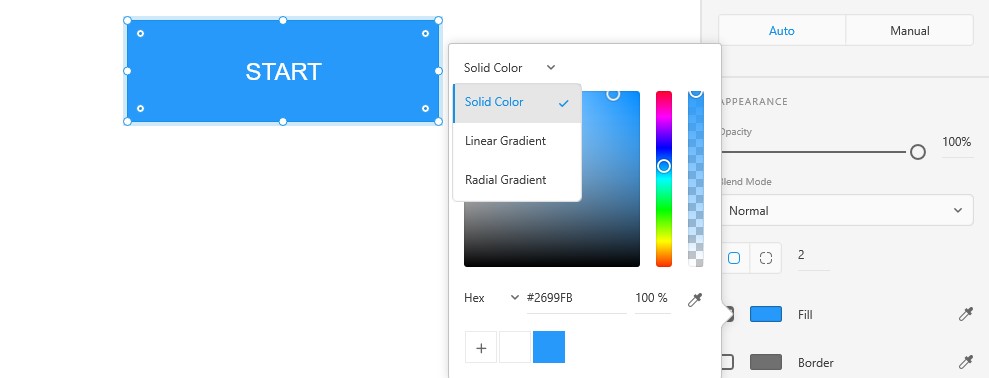
➦ Tombol atau button merupakan sebuah elemen penting dalam aplikasi yang didesain dengan tujuan untuk diklik. Pembuatan button dalam Belajar Desain UI Menggunakan Adobe XD - Tombol dan Warna ini yakni mengunakan Rectangle tool buat ukuran sesuai keinginan.


Dalam pengaturan sebelah kanan terdapat beberapa pilihan pengaturan berikut merupakan penjelasan pengaturan tersebut :
1. Rectangle tool  merupakan alat yang digunakan untuk membuat objek persegi.
2. Opacity  merupakan pengaturan transparasi
3. Blend Mode merupakan pengaturan untuk memilih mode dalam blend
4. Radius merupakan pengaturan pojokan rounded dalam objek
5. Fill merupakan pengaturan pemberian warna didalam objek 
6. Border merupakan pengaturan outline atau garis luar objek
7. Size merupakan pengaturan ukuran besar kecilnya 
8. Shadow merupakan pengaturan banyangan timbul pada objek
9. Background blur merupakan pengaturan blur pada sebuah background

➦Warna atau color merupakan salah satu aspek yang membuat desain semakin hidup. Pemilihan warna yang tepat akan membuat desain interface sangat nyaman dimata user. Dalam pemilihan warna kita bisa menggunakan pengaturan Fill dimana akan ada beberapa pilihan seperti Solid color, Linier Gradient dan Radial Gradient.


Sekian postingan kali ini mengenai Belajar Desain UI Menggunakan Adobe XD - Tombol dan Warna. Terimakasih salam Kuas...


Belajar Desain UI Menggunakan Adobe XD - Pengenalan

9:14 AM Posted by Hawari Muhtarom , , No comments
Manajemen Informatika Politeknik Negeri Lampung -  Bertemu kembali di blog ini dan kali ini kita akan membahas tentang desain. Sudah lama tak membahas tentang desain, dan kali ini kita akan membahas tentang desain, dimana yang kita bahas adalah desain UI atau User Interface. Kali ini saya akan share pengetahuan saya setelah selesai mengikuti kursus UI UX Desain . 

UI  terdiri dari dua kata yaitu User dan Interface yang berarti keduanya memiliki keterkaitan yang sangat penting dimana kita harus mementingkan user sebagai pengguna dan interface sebagai desain tampilan yang nantinya akan dipakai oleh user. Sekilas tentang User Interface, kali ini kita akan membahas salah satu software atau tools dalam mendesain UI yaitu Adobe XD.

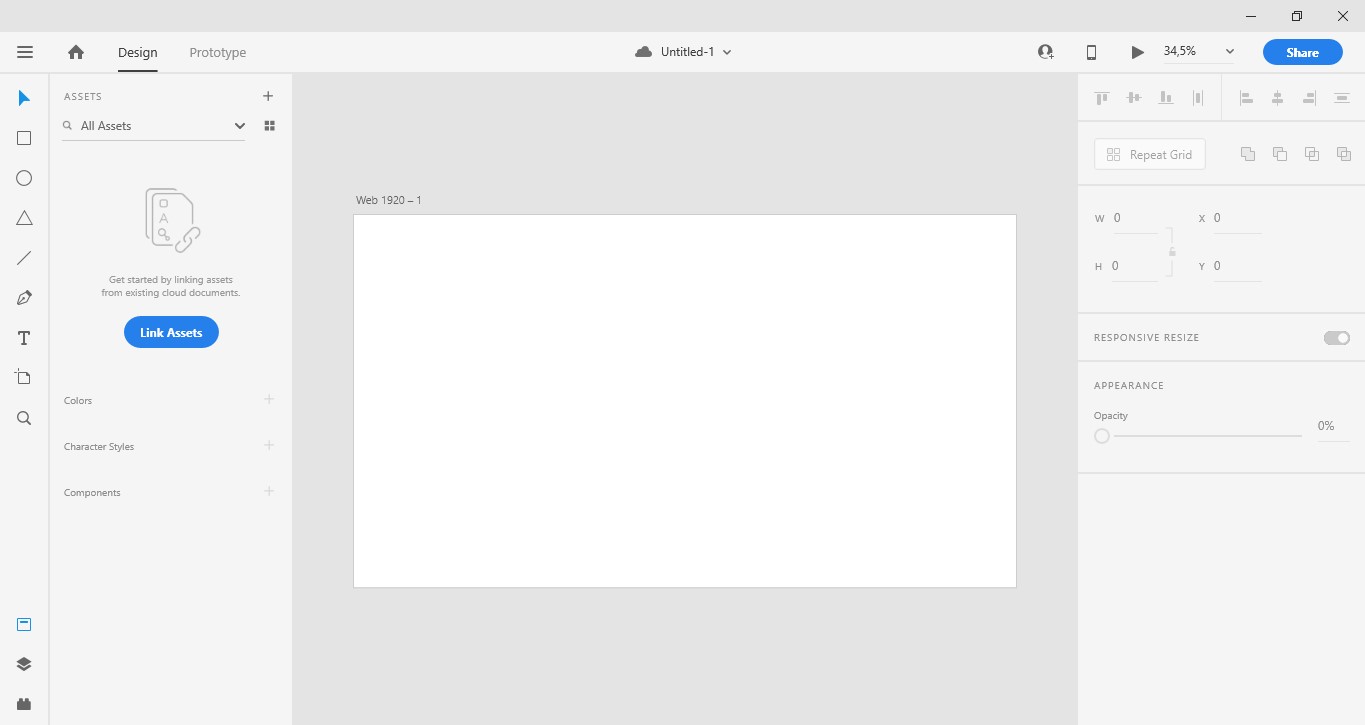
Adobe XD merupakan tools aplikasi desain user interface dari Adobe yang gratis didownload dan digunakan sesuka kalian. Pada adobe XD mempunyai banyak fitur yang bisa digunakan dalam mendesain UI kalian nantinya. Langsung saja berikut ini merupakan tampilan aplikasi Adobe XD.


Kita bisa memulai dengan membuat projek baru dengan klik New


Lalu pilih projek yang akan dibuat apakah ingin membuat user interface Web, Android, Iphone atau lainnya.


Pada sebelah kiri terdapat toolbar yang terdiri dari Select, Rectangle, Elips, Polygon, Line , Pen , Text, Zoom, Artboard, Assets, Layer, Plugin.


Menu bar tediri dari Design dan Prototype. Design berfungsi untuk mendesain user interface dan Prototype untuk membuat interaksi prototype pada setiap halaman yang sudah kita desain tadi.


Dibagian sebelah kanan terdapat toolbar juga yang berguna dalam pengaturan desain mulai dari rata tengah kiri kanan objek, pengaturan responsive, pengaturan opacity dan lainnya.

Sekian tentang postingan Belajar Desain UI Menggunakan Adobe XD - Pengenalan. Terimakasih Salam Kuas....